










































Pravidla značky ApiTree
Verze 1.2 · 28. 10. 2026 · Vlastník: Vít Rozsíval · Anglicky: docs/brand.md
Závazná pravidla pro vše, co nese značku ApiTree: dokumenty, prezentace, sociální sítě, e-maily. Platí pro lidi i pro
AI asistenty. Hodnoty níže se generují z tokens/. Kdyby se někdy lišily, platí tokeny. Česká a anglická verze mají
stejný obsah; při změně se upravují obě.
Pro AI asistenty: držte se pravidel doslova. Dokumenty skládejte ze šablon (
get_templatena brand serveru, nebotemplates/html/v repozitáři), vykreslete je přesrender_pdfnebopnpm run rendera opravte vše, co brand kontrola nahlásí. Logo vkládejte jako soubor. Logo nikdy nekreslete, nepřepisujte písmem ani neupravujte. Když si nejste jistí, zvolte jednodušší rozvržení s méně prvky.
1. Značka v kostce
- Charakter: technologická firma, věcná a přesná. Vizuální jazyk vychází z vývojářského prostředí: monospace
nadpisy, kurzor
_, kód, mřížka. - Tmavá pro obrazovku, světlá pro tisk. Prezentace, web a sociální sítě jsou tmavé (
data-theme="dark"). A4 dokumenty, nabídky a dopisy jsou světlé (data-theme="light"). - Zelená je akcent, ne plocha. Většina plochy je neutrální, zelená upozorňuje.
- Méně prvků. Jeden motiv na stranu, jeden akcent na blok. Prázdné místo je v pořádku.
2. Logo
Rozložení
| Rozložení | Soubory | Kdy použít |
|---|---|---|
| Vodorovné (hlavní) | assets/logo/horizontal/ |
Vždy, pokud není důvod pro jiné. Hlavičky, patičky, slidy, web. |
| Svislé | assets/logo/stacked/ |
Úzký nebo čtvercový prostor: titulní strany, merch, roll-upy. Nové ve v1, odvozené z vodorovného loga. |
| Znak | assets/logo/symbol/ |
Malé plochy, kde se nápis nedá přečíst: favicon, avatar, ikona aplikace. |
| Barva | Pozadí |
|---|---|
color (zelený znak, černý nápis) |
Bílá, šedá 8–10, primary.white |
color-inverse (zelený znak, bílý nápis) |
Šedá 1 #25282C, černá #16171A, primary.heavy-dark, primary.black |
mono-black |
Jednobarevný tisk, razítka, gravírování |
mono-white |
Fotografie a zelené nebo barevné plochy, kde by zelený znak zanikl |
Každý soubor je ve formátu SVG (web, HTML, Figma), PNG v několika šířkách (Office, Google, e-mail) a PDF (tisk). Vždy použijte největší dostupné PNG a zmenšete ho, nikdy nezvětšujte.
Barvy loga
- Znak:
#5DB77A(color.logo.symbol). Tato barva patří jen logu, znaku a stampu a jinde se nepoužívá. - Nápis:
#000000na světlém,#FFFFFFna tmavém pozadí.
Ochranná zóna a velikost
- Ochranná zóna kolem loga je polovina výšky loga ze všech stran (20 px u vodorovného loga vysokého 40 px). Nesmí do ní zasahovat text, jiné logo, okraj stránky ani motiv.
- Minimální výška:
| Rozložení | Obrazovka | Tisk |
|---|---|---|
| Vodorovné | 24 px (na světlém pozadí 32 px) | 6 mm |
| Svislé | 48 px | 12 mm |
| Znak | 16 px | 4 mm |
| Stamp | 120 px | 30 mm |
Zelený znak má na světlém pozadí nižší kontrast, proto je tam minimum vyšší.
Umístění
- Dokumenty A4: vlevo nahoře v hlavičce, nebo vlevo dole v patičce. Jednou na stranu.
- Slidy: na titulním slidu vlevo nahoře, na ostatních malé logo vlevo v patičce.
- Logo stojí samostatně, nikdy uvnitř věty ani nadpisu.
Nikdy
- ✘ Logo nepřebarvujte a nepřidávejte přechody, stíny, obrysy ani průhlednost.
- ✘ Nedeformujte ho, neotáčejte, neořezávejte a neměňte poměr znaku a nápisu.
- ✘ Nepřepisujte „APITREE“ písmem a logo nepřekreslujte. Vždy vložte soubor.
- ✘ Nepoužívejte staré logo s prostrkaným nápisem „A P I T R E E“ ani šablony sázené písmem Keep Calm.
- ✘ Nenahrazujte celé logo samotným znakem tam, kde se celé logo vejde.
- ✘ Nedávejte logo na neklidné pozadí (fotografie, vzory) bez dostatečného kontrastu. Na tmavou fotografii použijte
mono-white, nebo pod logo dejte plnou plochu.
3. Stamp „The art of technology“
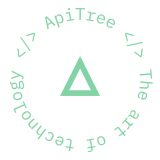
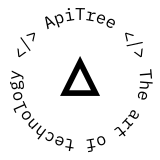
Kulatá pečeť s textem </> ApiTree </> The art of technology kolem znaku. Soubory jsou v assets/logo/stamp/.
- Je to doplňkový prvek a nikdy nenahrazuje logo. Strana nebo slide se stampem musí nést i logo.
- Nejvýš jeden na stranu nebo slide, v rohu nebo u okraje, dál od loga, než je jeho ochranná zóna.
color(#82D3A5) jen na tmavém pozadí. Na světlém použijtemono-black.- Smí se otáčet (web ho animuje); jinak platí pravidla loga.
4. Motivy
Velký trojúhelník
Obrysový trojúhelník ve tvaru znaku jako dekorace pozadí (titulní a oddělovací slidy, obálky).
- Nejvýš jeden na stranu nebo slide, vždy špičkou nahoru a oříznutý okrajem (vybíhá mimo stránku).
- Tmavé pozadí:
primary.mains krytím 10–20 %, nebo plnáprimary.heavy-darknaprimary.black. - Světlé pozadí:
primary.mains krytím 8–12 %. - Nikdy pod textem tam, kde zhoršuje čitelnost, a nikdy v ochranné zóně loga.
- Není to logo: nikdy ho nepoužívejte místo loga ani v barvě
#5DB77A.
Kurzor _
- Zelené podtržítko za hlavním nadpisem (titul dokumentu, titulní slide, nadpis slidu) v barvě
theme.accent.main. - Jednou na stranu nebo slide, nikdy v běžném textu, tlačítkách ani tabulkách.
Kód a mřížka
- Bloky kódu (
{ mailto: info@apitree.cz }) jsou v JetBrains Mono na plošetheme.bg.surface, čísla řádků vtheme.text.muted. - Čárkované vodicí linky (
theme.border.default) smí rámovat obsah na sociálních sítích a obálkách, ne v běžném textu.
5. Barvy
Úplný seznam je v tokens/base.json, hotové CSS proměnné v build/css/tokens.css.
Základní paleta
| Barva | Hex | Token | Použití |
|---|---|---|---|
| Zelená | #46B178 |
color.primary.main |
Akcenty, odrážky, linky, tlačítka |
| Tmavá zelená | #1D7E50 |
color.primary.dark |
Zelený text na světlém pozadí |
| Světlá zelená | #82D3A5 |
color.primary.light |
Zelený text na tmavém pozadí |
| Hluboká zelená | #155036 |
color.primary.heavy-dark |
Zvýrazněné bloky, oddělovací slidy |
| Šedá 1 | #25282C |
color.gray.1 |
Tmavé pozadí, text na světlém |
| Černá | #16171A |
color.black |
Karty a kód na tmavém pozadí |
| Bílá | #FFFFFF |
color.white |
Světlé pozadí |
Zelená škála: #EFFAF3 · #D8F3E0 · #B3E7C6 · #82D3A5 · #46B178 · #1D7E50 · #155036 · #092519.
Šedá škála: #25282C · #383D42 · #40474C · #4A525A · #5B666E · #717E86 · #B6BEC3 · #D8DCDF · #EEEFF0
· #F4F5F6.
Témata (sémantické barvy)
Šablony používají sémantické proměnné --at-theme-*, ne přímo paletu. Stejný název má v tmavém i světlém tématu
správnou hodnotu.
| Role | Tmavé (obrazovka) | Světlé (tisk) |
|---|---|---|
bg.page |
#25282C |
#FFFFFF |
bg.surface karty, kód |
#16171A |
#F4F5F6 |
bg.surface-raised |
#383D42 |
#FFFFFF + rámeček |
bg.accent-subtle |
zelená 10 % | #EFFAF3 |
bg.accent-strong |
#155036 |
#155036 |
text.primary |
#EFFAF3 |
#25282C |
text.secondary |
#D8F3E0 |
#4A525A |
text.muted |
#B6BEC3 |
#5B666E |
text.accent |
#82D3A5 |
#1D7E50 |
border.default |
#383D42 |
#D8DCDF |
accent.main dekorace |
#46B178 |
#46B178 |
accent.strong ikony, grafy |
#46B178 |
#1D7E50 |
Pravidla
- Poměr ploch: zhruba 70 % neutrální pozadí, 20 % šedé plochy a text, 10 % zelená.
- Zelený text na světlém pozadí je vždy
#1D7E50.#46B178má na bílé kontrast jen 2,7 : 1 a jako text je zakázaná. accent.mainje jen dekorace (odrážky, linky,_, motiv). Grafika, která nese význam (ikony, šipky, čáry grafů), používáaccent.strong.- Kontrast: text nejméně 4,5 : 1, významová grafika nejméně 3 : 1.
pnpm run check:contrastkontroluje každou dvojici v obou tématech. - Stavové barvy (
state.warningoranžová,state.errorčervená) jen pro stavy a varování, nikdy jako dekorace. - Žádné jiné barvy. Žádná modrá, fialová, žlutá a žádné přechody. Jedinou výjimkou je paleta pro grafy (§ 8), a to jen uvnitř grafů.
6. Typografie
| Písmo | Role | Řezy |
|---|---|---|
| JetBrains Mono | Nadpisy, čísla a statistiky, štítky a nadtitulky, kód | Regular 400, Medium 500, Bold 700 |
| Poppins | Veškerý ostatní text | Regular 400, Medium 500, Bold 700 (+ kurzívy) |
Písma jsou ve složce assets/fonts/ (TTF k instalaci do počítače, WOFF2 pro web a PDF) pod licencí SIL Open Font License 1.1.
Google Dokumenty a Prezentace mají obě písma bez instalace.
Pravidla
- Žádné jiné písmo. Ani Inter, Arial, Helvetica, Calibri, DejaVu nebo Keep Calm. Když se písmo nenačte, dokument se nesmí vydat: vždy zkontrolujte vložená písma v PDF.
- Nadpisy jako věta („Jak jsme to postavili“), ne Title Case.
- Štítky a nadtitulky: JetBrains Mono Medium, verzálky, prostrkání 0,08 em.
- Čísla ve statistikách jsou vždy JetBrains Mono Bold.
- Žádné řezy Light, SemiBold ani Black.
- Symboly, které Poppins nemá (šipky
→,✓,●,▲), se automaticky doplní z JetBrains Mono. Ani jedno písmo nemá✔ ✘ ★ ☆: použijte místo nich✓ ✗. - Zarovnání vlevo. Nikdy do bloku, na střed jen na titulních slidech a ve stampu.
Škály
Hodnoty jsou v tokens/typography.json; CSS proměnné mají tvar
--at-type-{screen|slide|print}-{style}-{family|size|line-height|weight}.
Obrazovka (web, px): h1 48 · h2 32 · h3 24 · h4 20 · h5 16 (JetBrains Mono Bold) · xl 18 · l 16 · m 14 · s 12 (Poppins).
Slidy 16:9 (plátno 1920 × 1080 px):
| Styl | Písmo | Velikost / řádek |
|---|---|---|
| display (titulní slide) | Mono Bold | 88 / 1,15 |
| h1 (nadpis slidu) | Mono Bold | 56 / 1,2 |
| h2 | Mono Bold | 40 / 1,25 |
| h3 | Mono Bold | 28 / 1,3 |
| stat (velké číslo) | Mono Bold | 72 / 1,1 |
| body-l | Poppins | 28 / 1,5 |
| body | Poppins | 24 / 1,5 |
| small | Poppins | 18 / 1,45 |
| label | Mono Medium, verzálky | 16 / 1,4 |
Tisk A4 (pt):
| Styl | Písmo | Velikost / řádek |
|---|---|---|
| title (titul dokumentu) | Mono Bold | 28 / 1,2 |
| h1 | Mono Bold | 18 / 1,25 |
| h2 | Mono Bold | 13 / 1,3 |
| h3 | Poppins Bold | 10,5 / 1,4 |
| stat | Mono Bold | 24 / 1,1 |
| body | Poppins | 10 / 1,5 |
| small | Poppins | 8,5 / 1,45 |
| caption | Poppins | 7,5 / 1,4 |
| label | Mono Medium, verzálky | 7,5 / 1,4 |
Handouty a taháky, které se musí vejít na list papíru, používají kompaktní tiskovou variantu (at-compact): text
9 pt, small 8 pt, caption 7 pt, titul 24 pt, h2 12 pt, okraje stránky 13–16 mm. Nic menšího.
7. Rozvržení
- Mřížka 8 px na obrazovce (
--at-space-*). Zaoblení 8–16 px u karet, 4 px u štítků (--at-radius-*). - A4: okraje 18 mm (13–16 mm v kompaktní variantě). První strana začíná tmavým blokem s titulem nebo hlavičkou s logem; každá strana má patičku s názvem dokumentu a číslem strany.
- Dopisy: logo vlevo nahoře, firemní údaje vpravo nahoře, adresát v okénku obálky DL, právní údaje v patičce.
- Slidy: bezpečná zóna 96 px uvnitř plátna 1920 × 1080, patička s malým logem vlevo, názvem prezentace a číslem slidu. Rozložení: titulní, obsahový, čísla a karty, oddělovací, časová osa, graf, závěrečný.
- Používejte šablony v
templates/html/a jejich komponenty (karta, statistika, callout, tabulka, štítek, kroky, časová osa, kód, pruhový graf). Katalog je vdocs/templates.cs.md. Rozvržení nestavějte od nuly. - Firemní údaje (název, adresa, IČO, DIČ, zápis v obchodním rejstříku) pocházejí z
config/company.json. Nikdy je nepřepisujte ručně.
8. Grafy
Grafy mají vlastní kategoriální paletu ověřenou pro poruchy barvocitu v obou tématech. Tyto barvy se objevují jen uvnitř grafů, nikdy v textu, na plochách ani v dekoracích.
| Slot | Tmavé (obrazovka) | Světlé (tisk) |
|---|---|---|
| series-1 | #43AC74 |
#1D7E50 |
| series-2 | #3987E5 |
#2A78D6 |
| series-3 | #C98500 |
#C98500 |
| series-4 | #9085E9 |
#6250D6 |
| series-5 | #D55181 |
#D55181 |
| other | #717E86 |
#717E86 |
- Pevné pořadí, nikdy dokola. Jedna řada je vždy
series-1(zelená). Víc než pět řad se slučuje doother, nebo se graf rozdělí na několik menších. - Hodnoty popisujte přímo v grafu; od dvou řad je nutná legenda. Hodnoty a popisky mají barvy textu, nikdy barvu řady.
- Velikost (jedna veličina, od světlé po tmavou) používá zelenou škálu
primary.white→primary.black. - Jen jedna osa. Tenké pruhy se zaoblenými konci, tenké čáry, nenápadná mřížka (
chart.grid,chart.axis). - Stavové barvy zůstávají vyhrazené: červený pruh znamená chybový stav, ne „řadu 5“.
9. Ikony
- Lineární ikony na mřížce 24 × 24 px s tahem 1,5–2 px, exportované ze sady webu do
assets/icons/(pnpm run import:icons). - Barva
theme.accent.strongnebo barva okolního textu. Nikdy vícebarevné ikony a nikdy vyplněné ikony vedle lineárních.
10. Soubory a výstupy
- Klienti dostávají PDF. Upravitelné formáty jen na vyžádání.
- Každé PDF před odesláním projde brand kontrolou: jen Poppins a JetBrains Mono, jen barvy z palety, správný rozměr
stránky.
render_pdfna brand serveru (nebopnpm run render stranka.html vystup.pdf --format a4|slide) vykreslí a zkontroluje v jednom kroku;check_pdf(nebopnpm run check:pdf soubor.pdf) zkontroluje hotový soubor. - Soubory pojmenujte
ApiTree-<Klient>-<Tema>.pdf, bez diakritiky a mezer.